
Jak korzystać z obrazowania 3D i silnika wektorowego w oprogramowaniu YINK (seria pytań i odpowiedzi dotyczących YINK — odcinek 7)
JakUżyj obrazowania 3D&Silnik wektorowyw oprogramowaniu YINK?
Wstęp
W rzeczywistych środowiskach produkcyjnych nie każde zlecenie cięcia pochodzi z gotowej bazy danych pojazdów. Wiele firm produkujących folie PPF, przyciemniające szyby i folie winylowe często musi tworzyć niestandardowe wzory dla specjalnych części samochodowych, logotypów, naklejek lub nietypowych miejsc montażu. W takich sytuacjach narzędzia takie jak 3D Imaging i Vector Engine okazują się szczególnie przydatne.
W ramach procesu roboczego oprogramowania YINK, 3D Imaging pomaga użytkownikom generować dane dotyczące cięcia z rzeczywistych kształtów obiektów i zdjęć, a Vector Engine umożliwia konwersję obrazów lub grafiki na edytowalne wektorowe ścieżki cięcia. Wszystkie te narzędzia pomagają warsztatom skrócić czas ręcznego rysowania, zwiększyć elastyczność procesu roboczego i sprawnie obsługiwać bardziej spersonalizowane aplikacje do cięcia.
Firmy regularnie pracujące z niestandardowymi projektami mogą dzięki zrozumieniu sposobu korzystania z tych dwóch funkcji znacznie zwiększyć szybkość produkcji i dokładność cięcia.
P1: Jak działa obrazowanie 3D i jak tworzyć dokładne wzory?
Czym jest obrazowanie 3D?
Obrazowanie 3D w oprogramowaniu YINK to funkcja umożliwiająca konwersję rzeczywistych części pojazdów na precyzyjne dane cięcia poprzez uchwycenie ich rzeczywistego kształtu.
Jest to szczególnie przydatne w przypadku:
- Nowe modele bez danych
- Części specjalne lub obszary niestandardowe
- Złożone powierzchnie zakrzywione
Jak korzystać z obrazowania 3D?
Krok 1: Utwórz szablon fizyczny
Użyj taśmy maskującej, aby skopiować kształt obszaru docelowego1:1.
Następnie ostrożnie przytnij i dopracuj kształt.


Krok 2: Przygotuj tło do pomiaru
Umieść szablon natło mozaikowe
(każdy kwadrat = 100 mm × 100 mm)
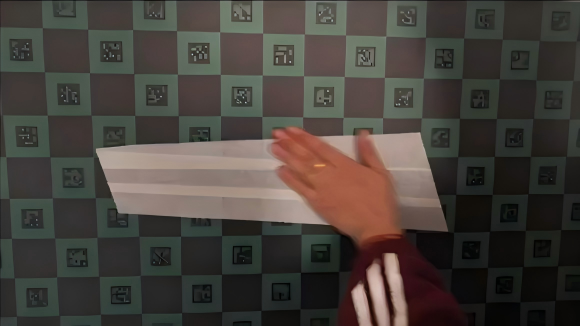
Krok 3: Zrób zdjęcie
Złapproste, poziome zdjęcieszablonu.
Krok 4: Importuj do oprogramowania YINK
- Zapisz obraz na swoim komputerze
- Otwórz obrazowanie 3D w YINK
- Importuj zdjęcie
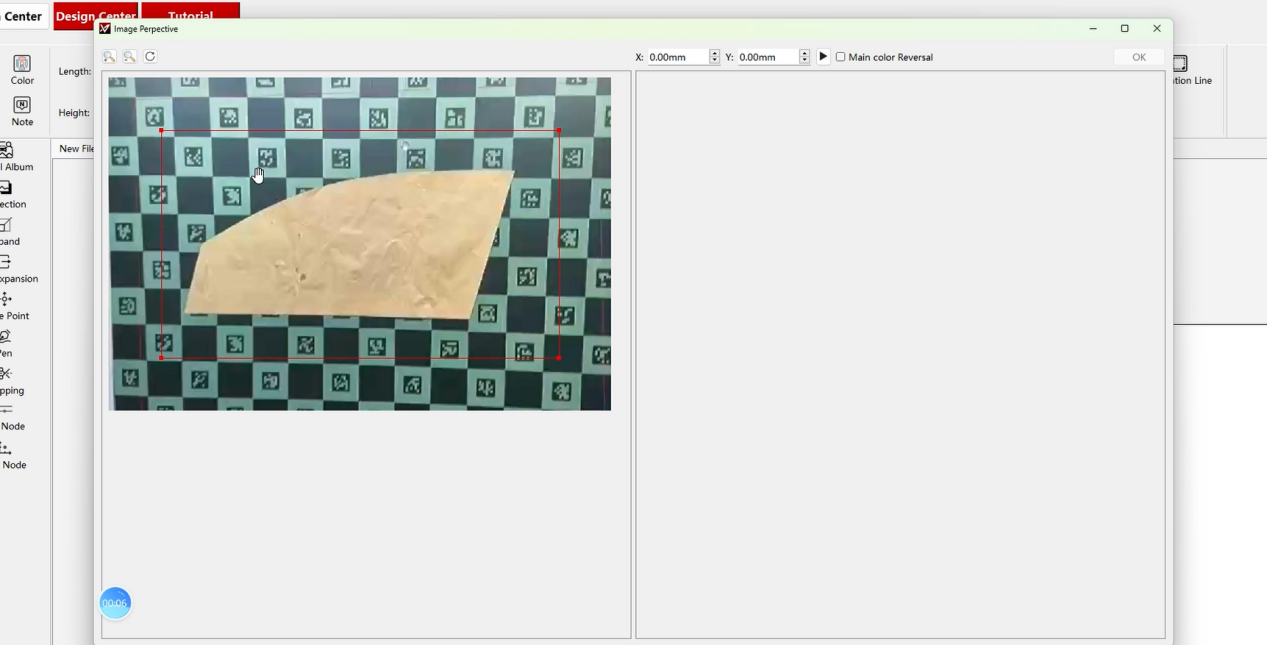
Krok 5: Zmierz wymiary za pomocą siatki
- Policz kwadraty siatki:
- Oś X (pozioma)
- Oś Y (pionowa)
- Przykład:
- 10 siatek → X = 1000 mm
- 5 siatek → Y = 500 mm
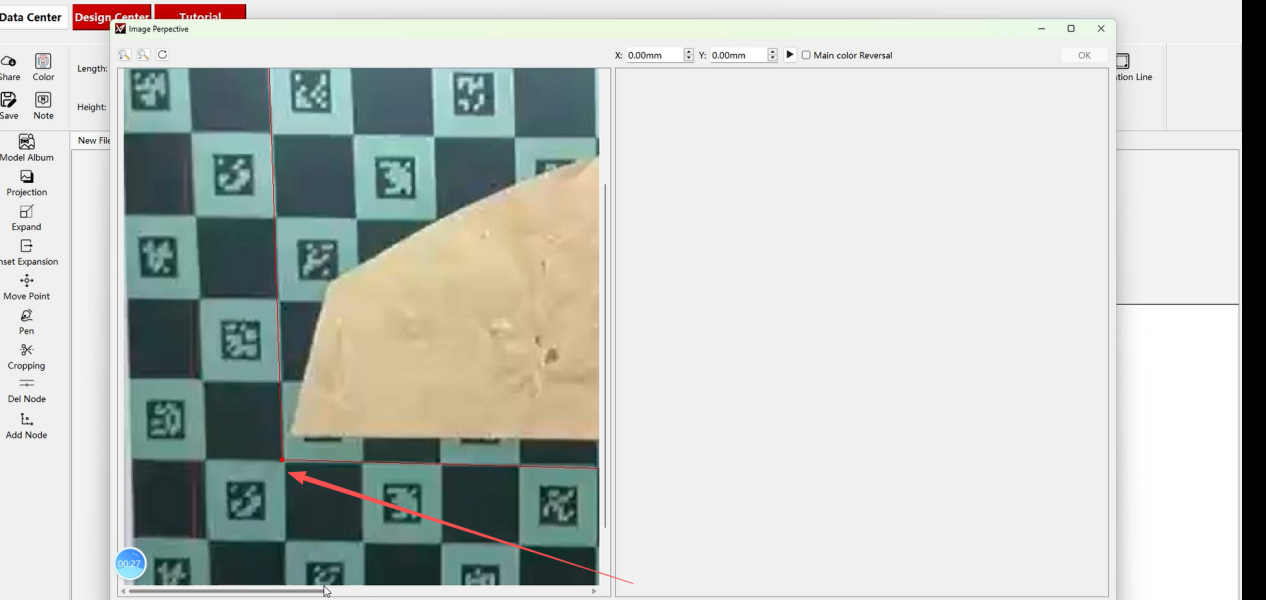
Krok 6: Wygeneruj dane
- Wprowadź wartości X i Y
- Kliknij generuj
- Tło zostanie usunięte automatycznie
- Kliknij OK, aby zakończyć


Porady
- Upewnij się, że zdjęcie nie jest przechylone
- Aby zapewnić dokładność, zawsze należy używać pełnego pokrycia siatki
- Im dokładniejszy szablon, tym lepszy efekt cięcia
P2: Jak przekonwertować obrazy na ścieżki cięcia za pomocą Vector Engine?
Czym jest Vector Engine?
Vector Engine konwertuje obrazy bitmapowe (np. PNG) na ścieżki cięcia wektorowe.
Idealnie nadaje się do:
- Wycinanie logo
- Grafika niestandardowa
- Elementy brandingu na PPF
Jak korzystać z Vector Engine?
Krok 1: Przygotuj obraz
Użyj wyraźnego obrazu PNG lub bitmapowego.

Krok 2: Otwórz silnik wektorowy w YINK
Zaimportuj plik obrazu.
Krok 3: Dostosuj ustawienia
- WybieraćHyper Fine (najwyższa precyzja)
- WYŁĄCZ usuwanie tła
- Włącz inwersję kolorów
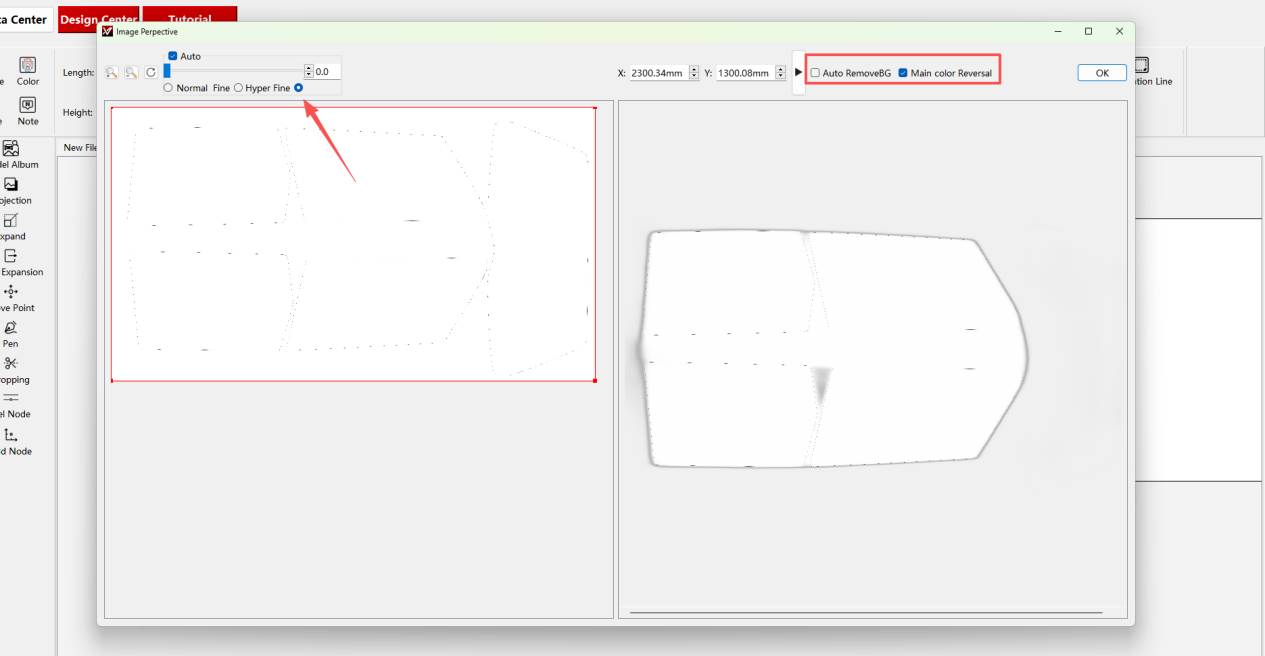
Krok 4: Wygeneruj ścieżkę wektorową
Kliknij „Start” i poczekaj na przetworzenie.

Krok 5: Zakończ
Kliknij OK → pojawią się dane wektorowe, których można użyć do cięcia.

Kiedy używać obrazowania 3D, a kiedy silnika wektorowego
| Funkcja | Obrazowanie 3D | Silnik wektorowy |
|---|---|---|
| Główny cel | Twórz dane dotyczące cięcia z rzeczywistych kształtów obiektów lub sfotografowanych powierzchni | Konwertuj obrazy, logo lub grafiki na edytowalne ścieżki wektorowe |
| Najlepiej używać do | Niestandardowe części samochodowe, nieregularne panele, specjalne obszary montażowe | Loga, naklejki, naklejki, grafika brandingowa, proste kształty |
| Źródło wejściowe | Prawdziwe zdjęcia z odniesieniami pomiarowymi lub siatkami | Pliki PNG, JPG lub pliki graficzne |
| Typ przepływu pracy | Rekonstrukcja kształtu i generowanie konturów | Śledzenie obrazu i konwersja wektorowa |
| Dokładność Skupienie | Dokładność kształtu fizycznego i konturu powierzchni | Wykrywanie czystych linii i precyzja graficzna |
| Typowe zastosowania | Profile niestandardowe PPF, krawędzie folii architektonicznych, powierzchnie niestandardowe | Grafika winylowa, materiały reklamowe, napisy, naklejki na okna |
| Wymagania dotyczące umiejętności | Wymaga starannego wyrównania i skalowania zdjęć | Łatwiejsze w przypadku ogólnych przepływów pracy związanych z edycją grafiki |
| Zaleta produkcyjna | Skraca czas ręcznego pomiaru i rysowania | Przyspiesza proces od projektu do cięcia |
| Typowy problem rozwiązany | Brak istniejącego szablonu bazy danych | Brak edytowalnego pliku wektorowego |
| Zalecane dla | Instalatorzy realizujący niestandardowe prace montażowe | Projektanci i sklepy tworzące kroje oparte na grafice |
| Wynik końcowy | Rzeczywiste ścieżki cięcia konturowego | Edytowalne pliki do cięcia wektorowego |
| Elastyczność przepływu pracy | Lepiej sprawdza się w przypadku nietypowych lub nieregularnych kształtów | Lepsze do powtarzalnej produkcji graficznej |
Typowe błędy, których należy unikać
Podczas korzystania z technologii obrazowania 3D lub silnika wektorowego drobne błędy w ustawieniach mogą bezpośrednio wpłynąć na końcowy efekt cięcia. Przed wysłaniem pliku do plotera użytkownicy powinni dokładnie sprawdzić jakość obrazu, skalę i ścieżkę cięcia.
1. Robienie zdjęć pod złym kątem
W przypadku obrazowania 3D zdjęcie powinno być wykonane możliwie prosto i stabilnie. Przechylenie aparatu może spowodować zniekształcenie wygenerowanego konturu, co może skutkować niedokładnością ostatecznego cięcia.
2. Korzystanie z obrazów o niskiej jakości
Rozmyte, ciemne lub niskiej rozdzielczości obrazy utrudniają oprogramowaniu wyraźne rozpoznawanie krawędzi. Jest to szczególnie ważne podczas konwersji logo lub grafiki za pomocą silnika Vector Engine.
3. Ignorowanie kalibracji wagi
Jeśli rozmiar obrazu nie zostanie odpowiednio skalibrowany, ścieżka cięcia może wyglądać prawidłowo na ekranie, ale okazać się za duża lub za mała w rzeczywistej produkcji.
4. Brak sprawdzenia ścieżki wektorowej
Po wygenerowaniu ścieżki przez oprogramowanie, użytkownicy powinni sprawdzić linie przed cięciem. Dodatkowe punkty, linie przerywane lub nakładające się ścieżki mogą wpłynąć na płynność cięcia.
5. Zbyt szybkie wysyłanie pliku do cięcia
Nie wysyłaj pliku bezpośrednio do plotera bez jego podglądu. Szybka inspekcja może pomóc uniknąć marnowania materiału, błędnych cięć i niepotrzebnych poprawek.
Wniosek
Z obydwomaObrazowanie 3DISilnik wektorowyYINK daje Ci elastyczność w zakresie:
- Utwórz dane, gdy szablony są niedostępne
- Swobodnie dostosuj projekty
- Rozszerz swoją usługę poza standardowe instalacje
Narzędzia te są szczególnie cenne dla sklepów, które chcą obsługiwaćniestandardowe zlecenia i wyjątkowe pojazdy w bardziej efektywny sposób.
Czas publikacji: 26-03-2026


